システム全体の広告遮断
Webブラウザだけでなく、様々なアプリ内に表示される広告も根本からブロックします。
広告のない、快適なネット生活を提供します。
強力な広告ブロックとDNSフィルタリング。
3日間の無料トライアル期間あり。
その後は月額110円(日本国外は$1/月)で継続利用できます。
Webブラウザだけでなく、様々なアプリ内に表示される広告も根本からブロックします。
動画再生前に挿入される煩わしい広告も自動でスキップし、ストレスのない視聴を実現します。
広告のダウンロードを未然に防ぐため、データ通信量を節約し、バッテリーの持ちも大幅に改善します。
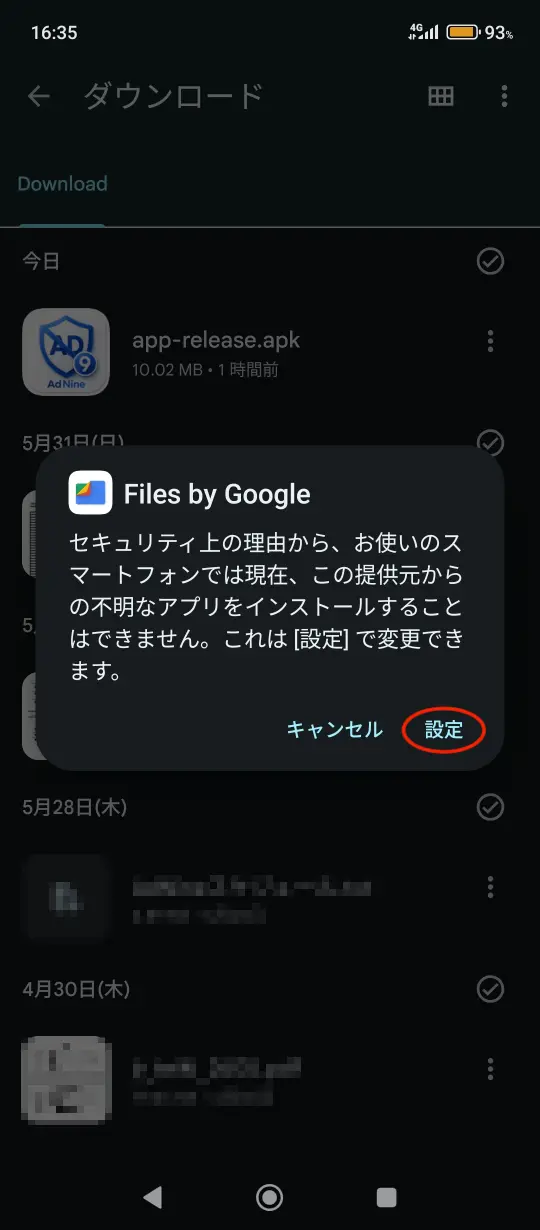
ダウンロードした app-release.apk をタップした際、上記の警告ダイアログが表示された場合は、右下の「設定」をタップして権限設定に進みます。
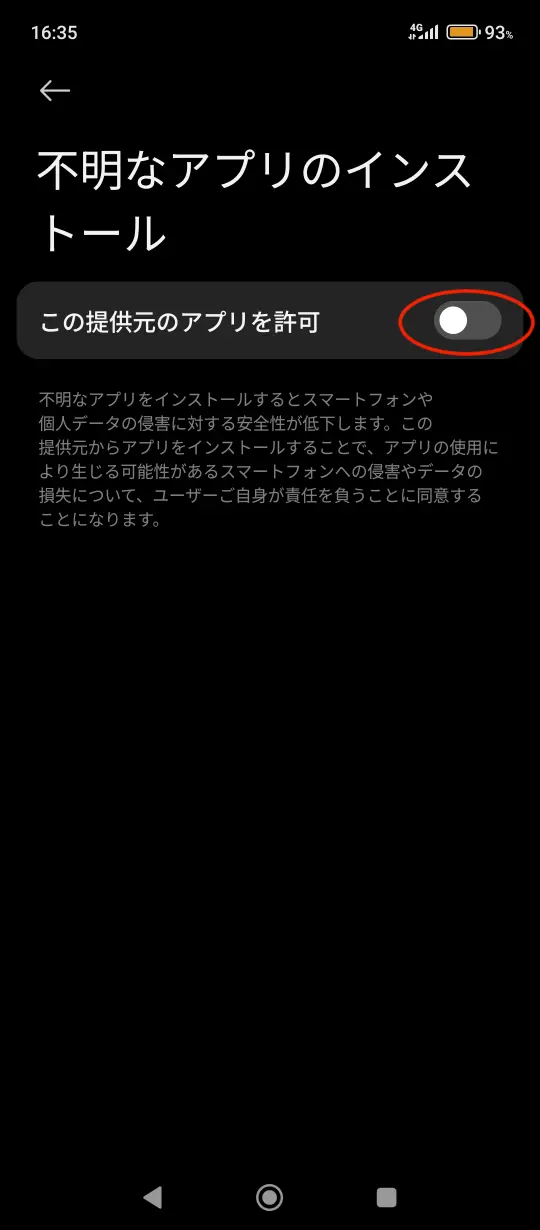
「不明なアプリのインストール」画面に遷移します。「この提供元のアプリを許可」のトグルスイッチをタップしてオンにします。
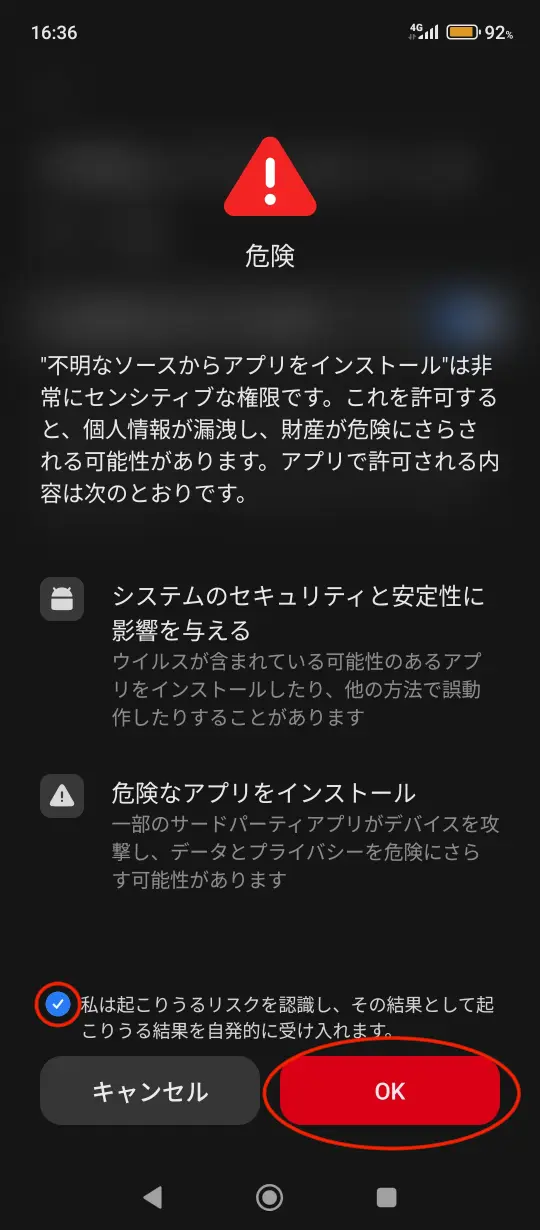
一部のデバイスではリスク承諾の警告が表示されます。「私は起こりうるリスクを認識し…」のチェックボックスをオンにしてから「OK」をタップします。※AdNineは安全なローカルVPNアプリですのでご安心ください。
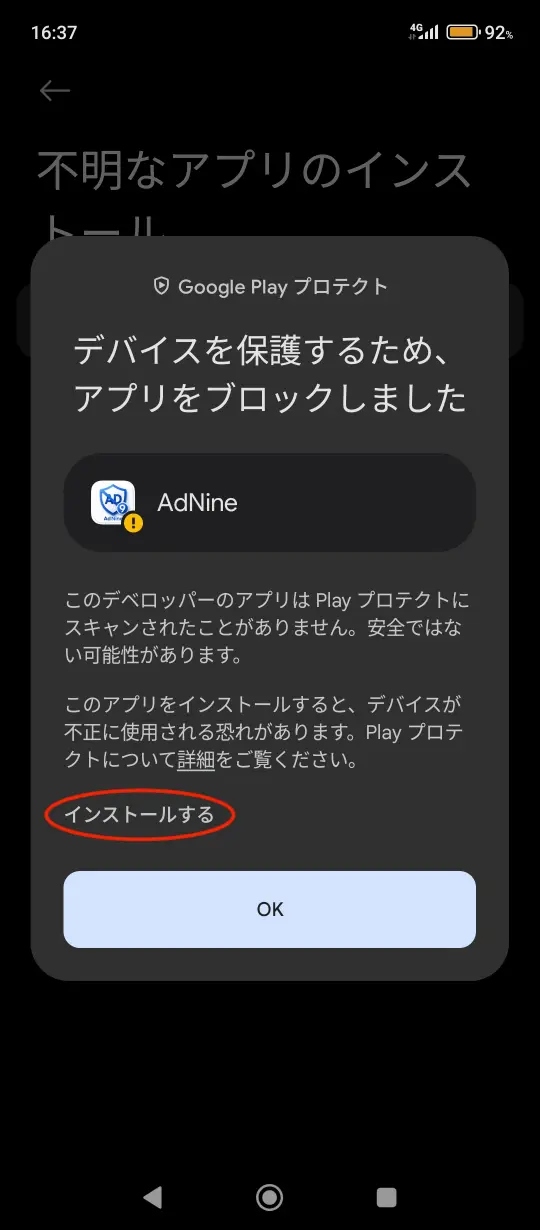
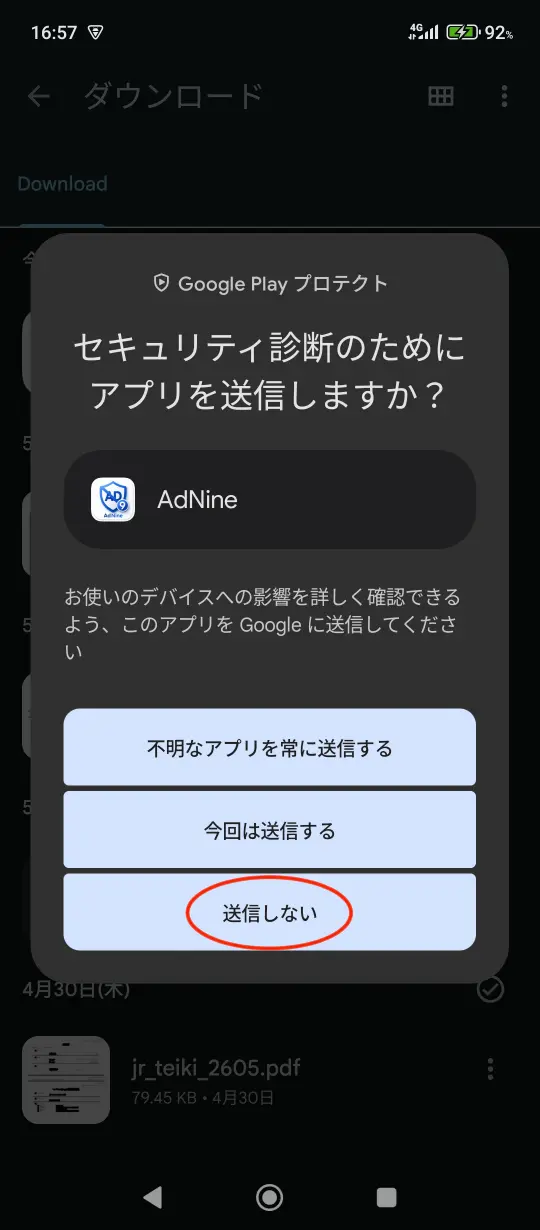
確認ダイアログが表示されたら、右下の「インストール」をタップしてアプリのインストールを開始します。
「デバイスを保護するため、アプリをブロックしました」と表示された場合は、ダイアログ内の「インストールする」をタップして強制的にインストールを継続します。
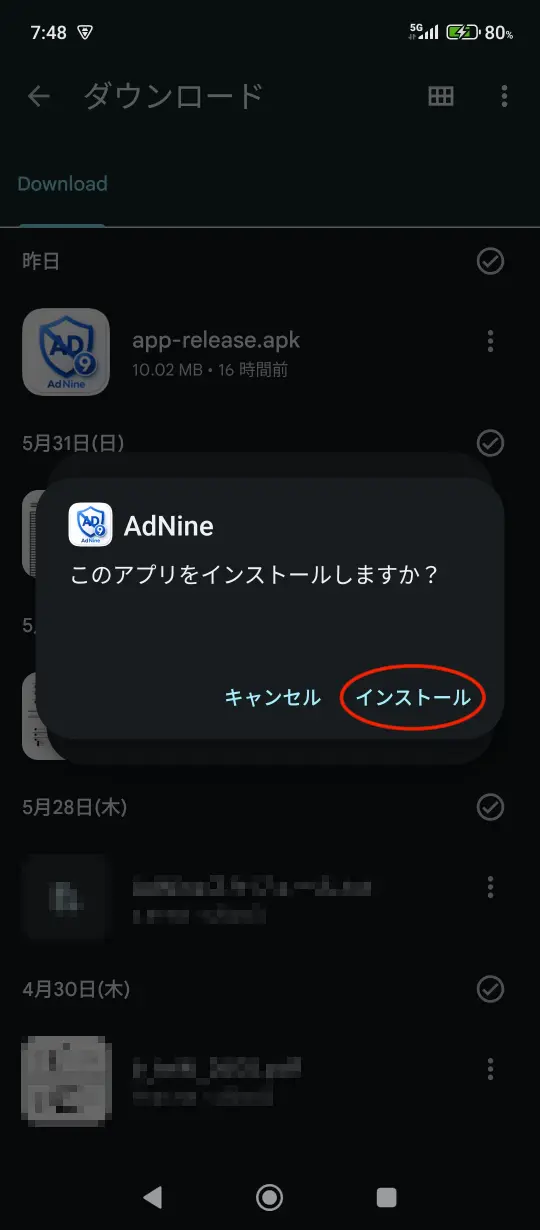
「セキュリティ診断のためにアプリを送信しますか?」と確認を求められた場合は、一番下の「送信しない」をタップします。
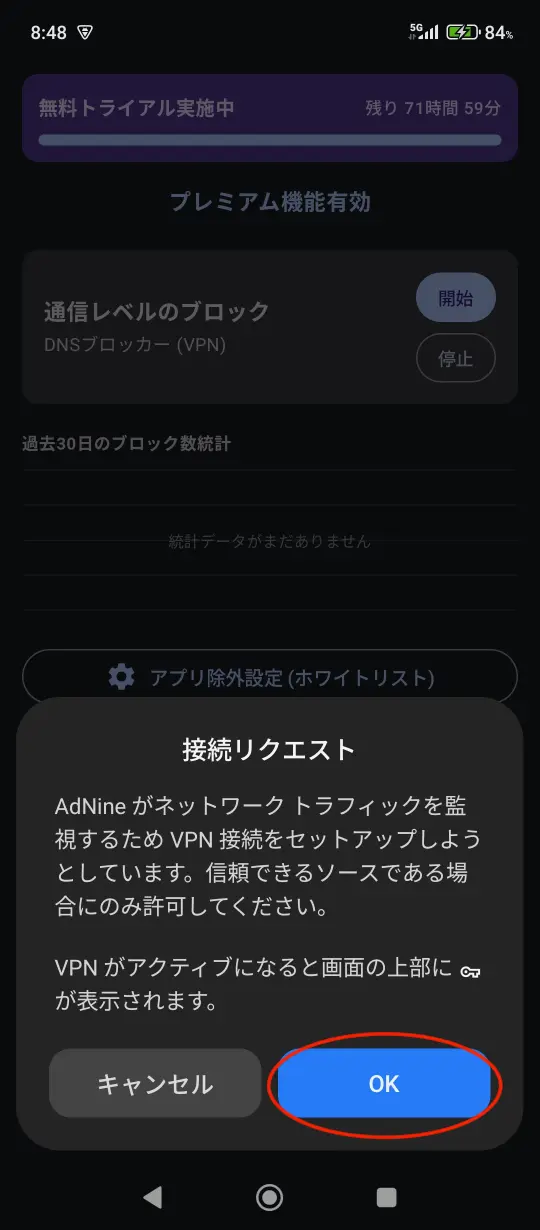
インストール完了後にアプリを起動し、メイン画面のブロック設定を「開始」します。OS標準の「接続リクエスト」ダイアログが表示されますので、「OK」をタップしてVPN接続を許可してください。これで全ての広告ブロック機能が有効になります!
Android 7.0 (API レベル 24) 以上
※最新の Android 15 (API レベル 35) まで対応済みです。
インターネット接続が必須です
※バックエンド(認証・データベース)および Stripe(決済)との通信が必要です。
VPNサービス
※通信レベルのブロックを行うために使用します。
Googleのポリシーにより、システム全体の広告をブロックするアプリはGoogle Playストアでの配布が制限されているため、安全な公式サイトから直接APKファイルを配布しています。アプリ内ではローカルVPNの仕組みを使用しており、外部サーバーにデータを送信することなく安全に動作します。
不要な通信をカットすることで、むしろデバイスのパフォーマンスとバッテリー寿命は向上します。